Überblick & Oberfläche
drift-offline gliedert sich in eine linke Navigationsleiste mit allen Modulen, den Modulinhalt in der Mitte und — je nach Modul — einen Detailbereich rechts.
Ordner, Liste, Lesebereich, Verfassen mit Rich-Text.
💬 Chat
Sofortnachrichten, Präsenz, Verlauf.
📅 Kalender
Monat/Woche/Tag/Agenda, Termine, Umfragen.
👤 Kontakte
Adressbücher, Gruppen, Import, Buddys.
📁 Dateien
Speicher, Office, Links, Berechtigungen.
📝 Notizen
Notizbücher, Suche, Freigabe.
✅ Aufgaben
Listen, Prioritäten, Fortschritt.
⚙ Einstellungen
~24 Panels (siehe Abschnitte 13–24).
📶 Status-Chip
Verbindung, Sync, offene Änderungen.
Feste Bedienelemente
| Element | Ort | Funktion |
|---|---|---|
| Menü umschalten | oben links (X / ☰) | Navigationsleiste ein-/ausklappen (breit ↔ schmal) |
| Neu erstellen | oben, blau | Neue E-Mail · Dokument · Tabelle · Präsentation (Collabora) · Zoom-Meeting |
| Modulliste | Mitte der Leiste | E-Mail, Chat, Kalender, Kontakte, Dateien, Notizen, Aufgaben |
| Status-Chip | unten in der Nav | grün „Alles synchron" · amber „Verbindung wackelig" · grau „Offline · N ausstehend"; Klick → Popover „Verbindungsstatus" |
| Profil | unten | Avatar + Name + Präsenz (Klick → Präsenz wählen) |
| Einstellungen / Abmelden | ganz unten | Einstellungen öffnen · Sitzung beenden |
Key Features
Die wichtigsten Funktionen von drift-offline auf einen Blick — jede ist weiter unten im jeweiligen Modul- oder Einstellungs-Abschnitt ausführlich beschrieben.
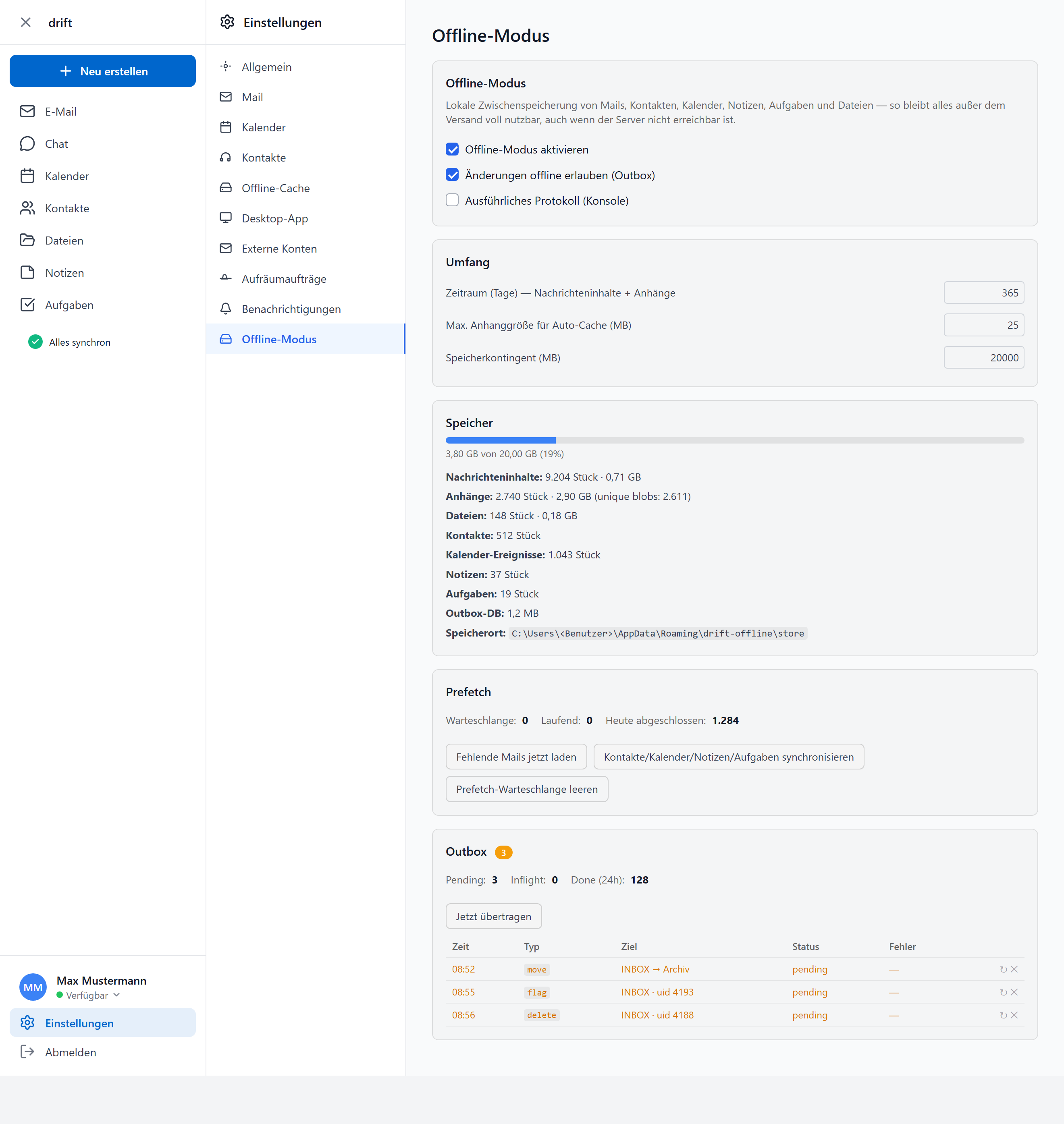
E-Mails und Anhänge komplett lokal; alles außer dem Versand funktioniert auch ohne Verbindung. → Abschnitt 24
Volltextsuche über E-Mails und Anhänge, gegen den lokalen Index wie gegen den Server. → Abschnitt 4
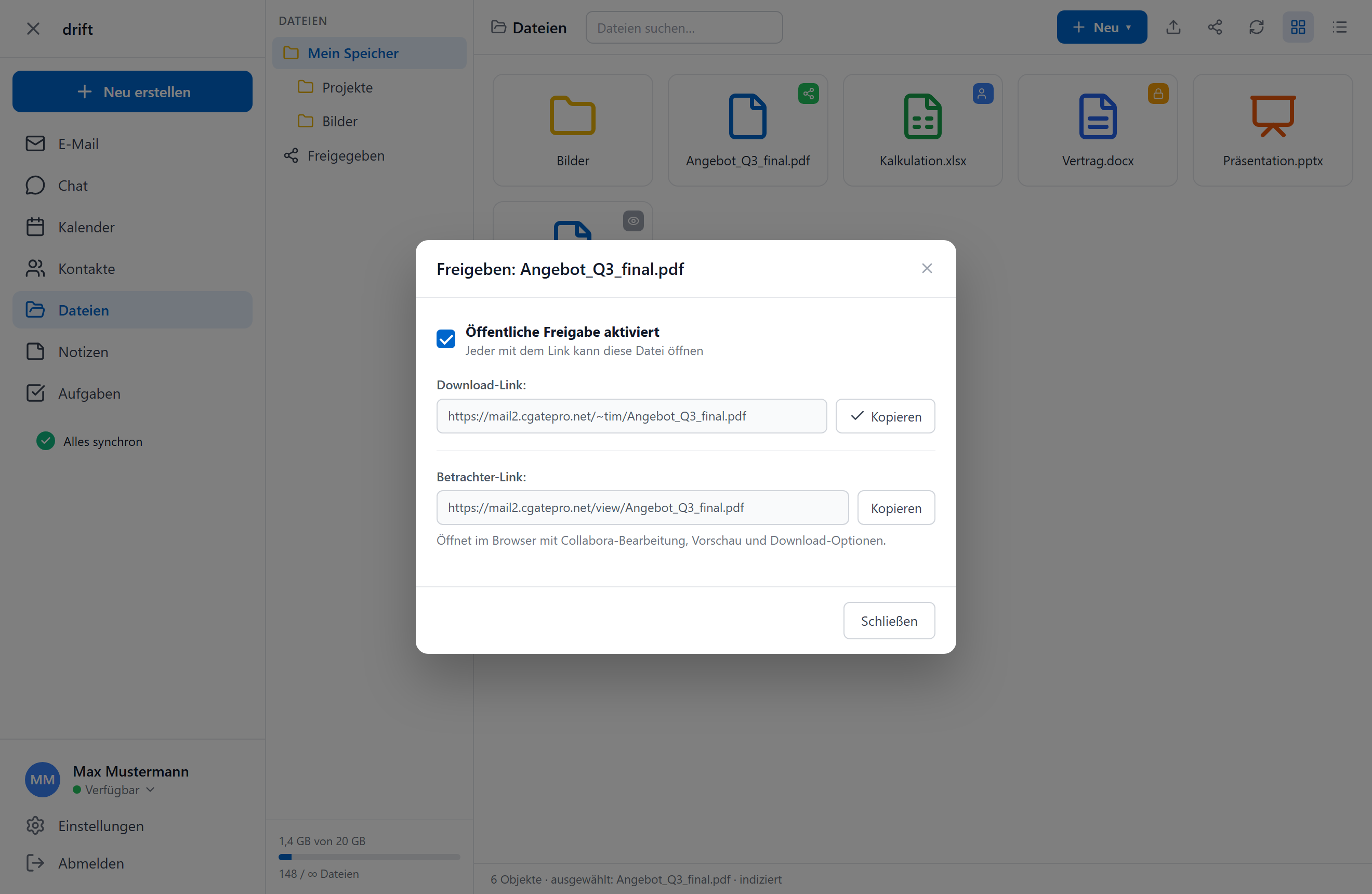
Öffentliche Links, Betrachter-Links (Collabora) und Benutzer-Berechtigungen — für interne und externe Nutzer. → Abschnitt 9

Termin-Umfragen für interne und externe Teilnehmer — Abstimmen ohne Konto. → Abschnitt 7
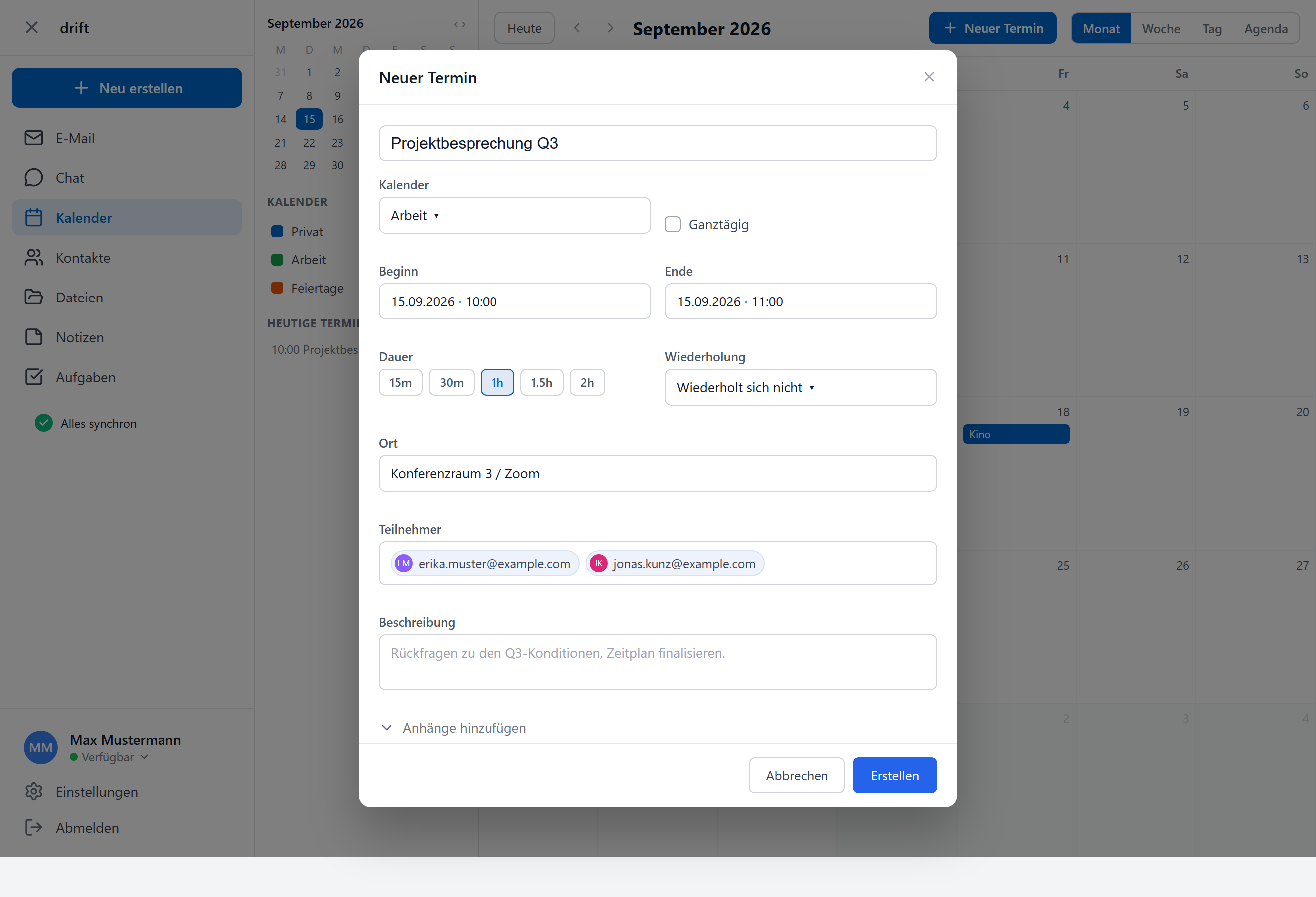
Anhänge zu Terminen inkl. Upload-Option für interne und externe Teilnehmer. → Abschnitt 7
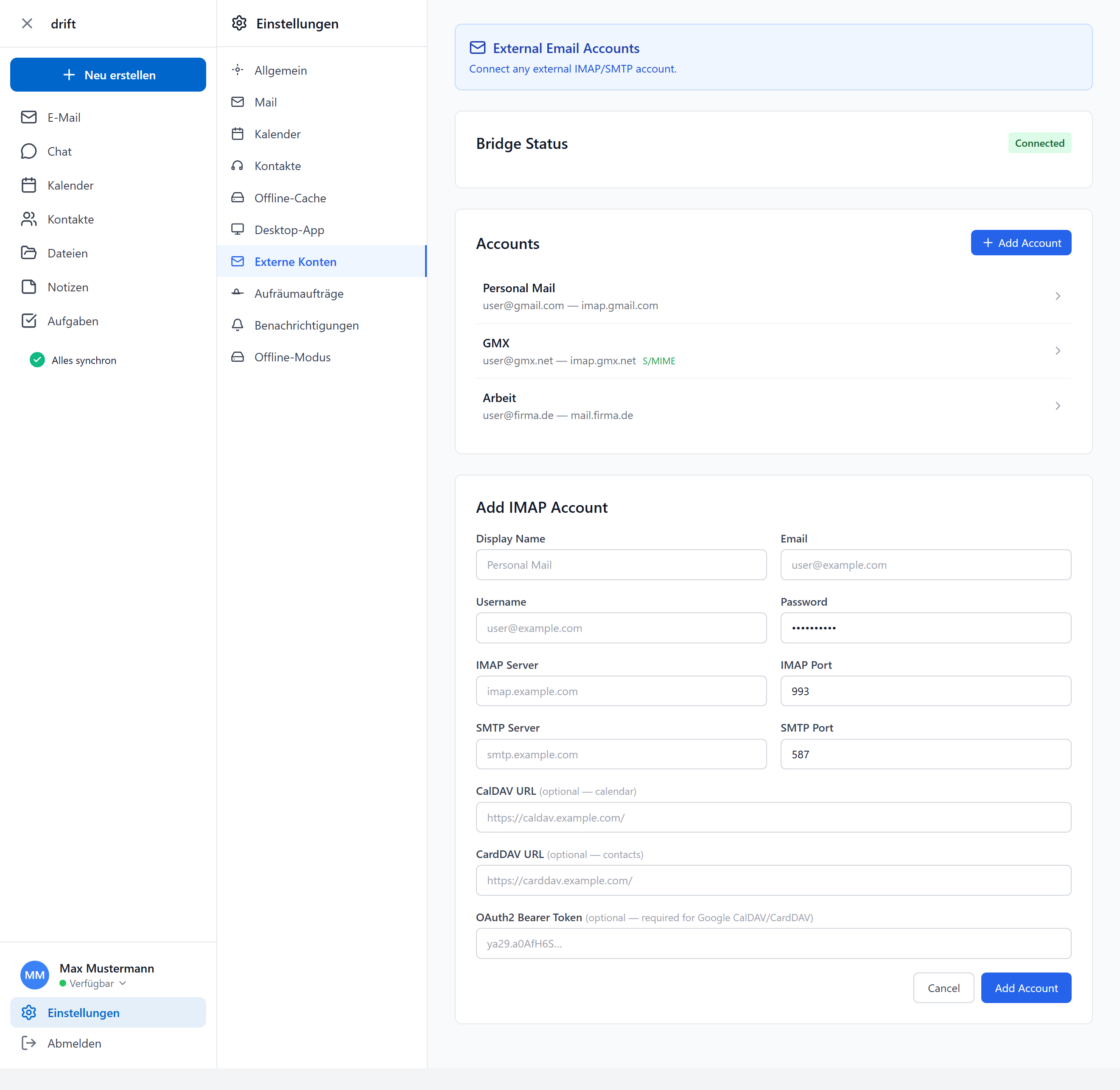
Beliebig viele externe IMAP/SMTP-Konten neben CommuniGate Pro — alle lokal zwischengespeichert. → Abschnitt 23
Dateien und Anhänge per Copy&Paste zwischen CommuniGate Pro und IMAP-Konten verschieben. → Abschnitt 4
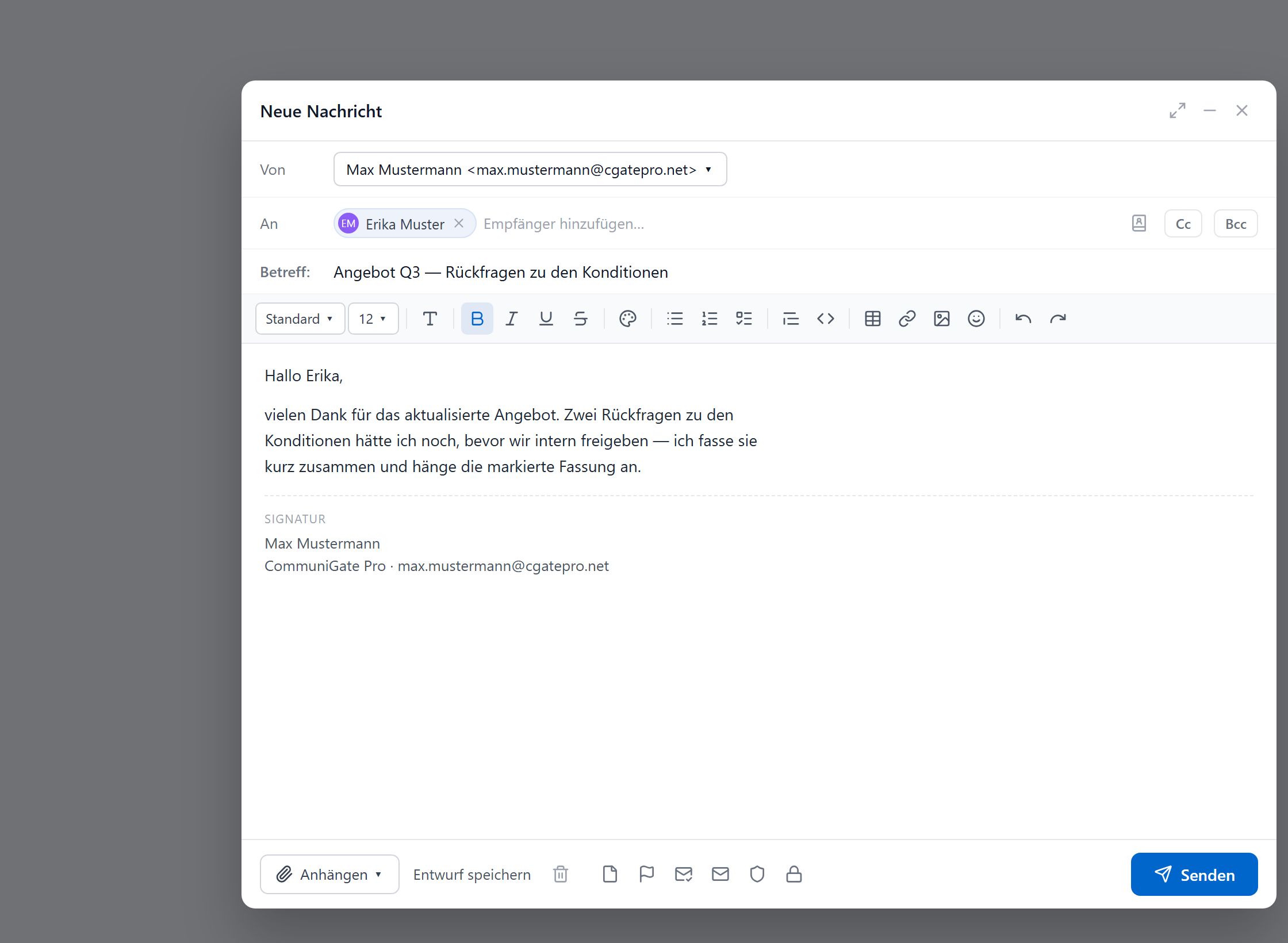
Beliebig viele Signaturen (HTML oder Rich-Text), pro Nachricht wählbar. → Abschnitt 16
S/MIME-verschlüsselte Postfachordner; Zugriff erst nach Entsperren des Schlüssels. → Abschnitt 18
Server-Helfer für CommuniGate Pro
Ergänzend erweitern serverseitige Helfer den CommuniGate-Pro-Server:
| Helfer | Funktion |
|---|---|
| Indexing | Vollständige Indizierung von E-Mail, Anhängen und Dateien — Grundlage der Offline-Suche |
| DKIM | Per-Domain-DKIM-Signierung ausgehender Mail; Schlüsselwahl nach Absender-Domain, auch für Alias-Domains (was CGPs eingebautes DKIM nicht kann) |
| Collabora | Anhänge & Dateien direkt online bearbeiten — ohne installiertes Office |
| Gateway-Helfer | Teilen mit internen & externen Nutzern: Terminplanung mit Umfrage, Datei-Freigabe, externe Bearbeitung via Collabora, Ablage im Online-Speicher |
| Zoom | Kalender-Integration: Zoom-Meetings planen, Zugangsdaten direkt in die Einladung |
Oberfläche anpassen
drift lässt sich an vielen Stellen anpassen. Die wichtigsten Möglichkeiten im Überblick:
Layoutmodus & Farbschema (Einstellungen → Layout)
| Option | Werte | Wirkung |
|---|---|---|
| Layoutmodus | Klassisch (Einzelansicht) · Dashboard (Multi-Panel) | ein Modul groß, oder mehrere Panels nebeneinander |
| Farbschema | Hell · Dunkel · System | Theme der gesamten App (lokal pro Gerät) |
| Ungelesene hervorheben | Keine · Blau · Gelb · Grün · Lila · Orange | Farbmarkierung ungelesener Nachrichten |
| Markierungsfarbe | Gold · Rot · Blau · Grün · Lila · Orange | Farbe der Stern-/Flaggen-Markierung |
Werkzeugleiste anpassen („Ribbon anpassen")
Über das Zahnrad-Symbol am rechten Ende der Werkzeugleiste öffnet sich der Anpassungs-Dialog. Änderungen werden lokal im Browser gespeichert.
- Einzelne Schaltflächen ausblenden — im Anpassungsmodus einzeln entfernen; „Alle Schaltflächen wieder anzeigen" setzt zurück.
- Ordner-Panel: obere Schaltflächen ausblenden (Neuer Ordner, Freigaben abonnieren)
- E-Mail-Liste: obere Werkzeugleiste ausblenden (Verfassen, Aktualisieren, Suchen, Layout, Konversation)
- E-Mail-Liste: Auswahl-Aktionen ausblenden (Gelesen, Verschieben, Kopieren, Löschen)
- E-Mail-Liste: Filter-Chips ausblenden (Markiert, Ungelesen, Labels, Anhang)
- Lesebereich: Aktionsleiste ausblenden (Antworten, Drucken, PDF, Löschen, Vollbild …)
Weitere Anpassungen
| Wo | Was |
|---|---|
| E-Mail-Liste → Layout-Symbol | Listendichte: Kompakt · Normal · Zweizeilig · Große Ansicht |
| Kontakte → Kartenanzeige-Einstellungen | E-Mail/Telefon/Organisation ein-/ausblenden, alle Adressen zeigen, Kartenbreite |
| Ordner-/Listenspalten | Standard-Sortierfeld & -richtung (Einstellungen → Mail) |
| Avatare | global + pro Bereich ein/aus/nur personalisiert (Einstellungen → Mail) |
| Signaturen | mehrere Signaturen, HTML oder Rich-Text (Einstellungen → Signaturen) |
| Panels ziehen | Spaltenbreiten von Ordnerbaum, Liste und Lesebereich per Ziehgriff |
Installation & Anmeldung
- drift-offline für Ihr System von cgatepro.net laden (Windows .exe, macOS .dmg, Linux .deb/.rpm/.AppImage).
- Installieren, starten und mit den CommuniGate-Pro-Zugangsdaten anmelden.
- Der erste Abgleich lädt Ordner, Nachrichten und Anhänge lokal; der Status-Chip zeigt den Fortschritt.
- Weitere Konten & Offline-Umfang später in den Einstellungen (Abschnitte 23 & 24).
E-Mail lesen & verwalten
Vierspaltig: Navigationsleiste · Ordnerbaum · Nachrichtenliste · Lesebereich.
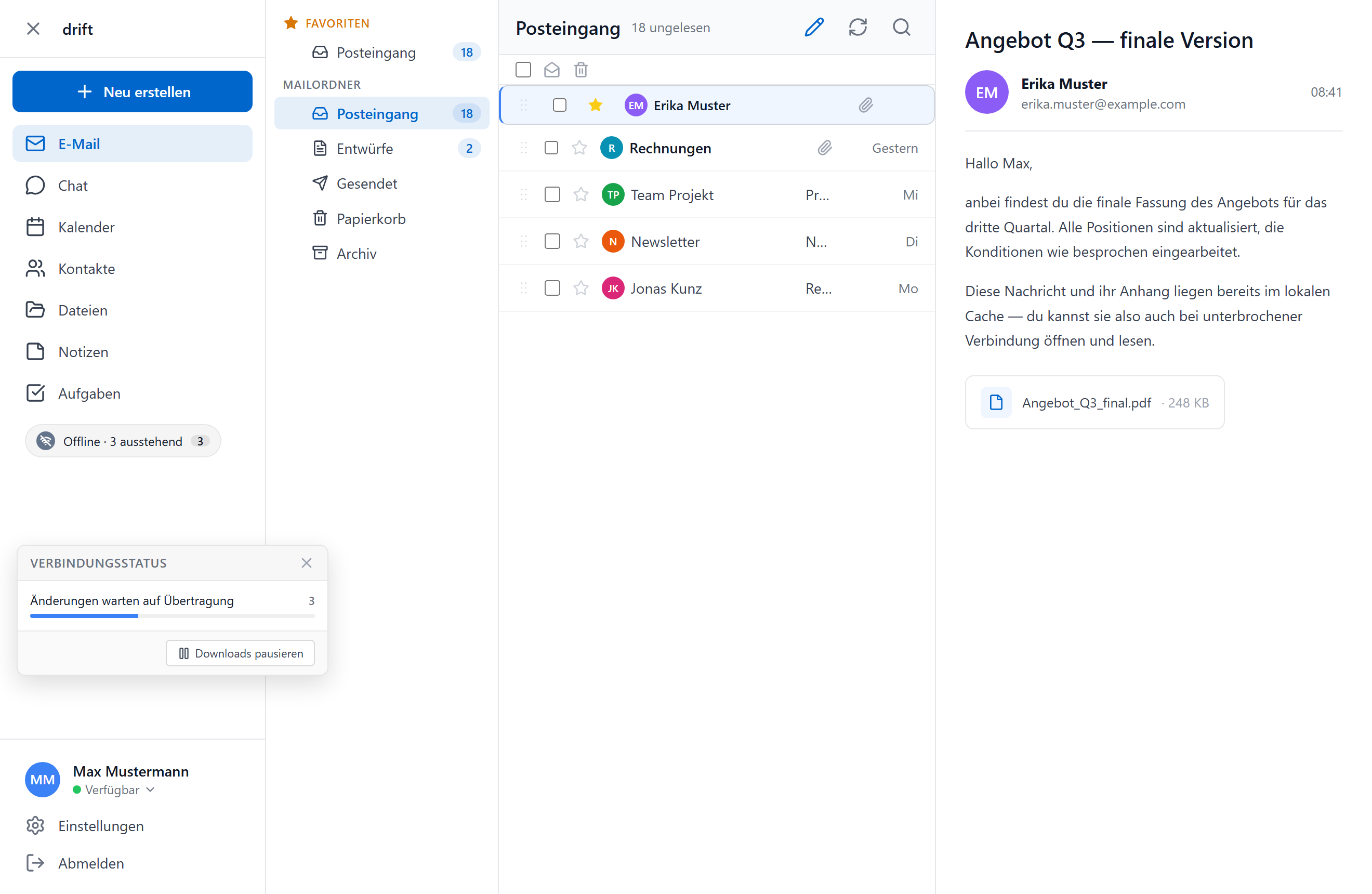
Nachrichtenliste — Zeile & Kopf
- Ordner: Posteingang, Entwürfe, Gesendet, Papierkorb, Spam, Archiv; oben Favoriten.
- Zeile: Griff, Auswahl-Häkchen, beantwortet/weitergeleitet-Symbol, Stern, Absender (bzw. „An" in Gesendet/Entwürfe), Betreff, Büroklammer, Größe, Datum. Ungelesenes fett, ausgewählte Zeile mit blauem Rand.
- Listenkopf: Ordnername + Anzahl · Verfassen · Aktualisieren · Suchen · Konversationsansicht · Layout wechseln.
- Massen-Aktionen (bei Auswahl): Gelesen/Ungelesen, Verschieben, Kopieren, Löschen.
- Filter-Chips: Markiert · Ungelesen · Mit Schlagwörtern · Alle löschen.
- Layouts: Kompakte / Normale / Zweizeilige / Große Ansicht.
Lesebereich — Aktionen
| Button | Funktion |
|---|---|
| Antworten · Allen antworten · Weiterleiten | Standard-Antwortaktionen |
| Nachricht drucken | |
| Als PDF speichern | PDF-Export (bei aktivem Collabora) |
| Stern hinzufügen / entfernen | markieren |
| Löschen | in den Papierkorb |
| Vollbildansicht | Nachricht im Vollbild |
| Weitere Aktionen ▾ | Als ungelesen markieren · Quelltext anzeigen · Umleiten an · Termin erstellen |
Anhänge: Öffnen · Im Browser öffnen · In Collabora öffnen · Herunterladen · In Dateien speichern. Bei verschlüsselten Nachrichten erscheint ein Banner „S/MIME-Schlüssel entsperren", bei externen Bildern ein „Bilder anzeigen"-Hinweis.
Mail-Werkzeugleiste (alle Buttons)
Die Menüleiste (Ribbon) oben bündelt alle Aktionen in Gruppen. Vollständige Liste:
| Gruppe | Buttons |
|---|---|
| Ordner | Neuer Ordner (Unterordner/Verschlüsselung) · Freigaben abonnieren · Ordner freigeben |
| Posteingang | Verfassen · Aktualisieren · Suchen · Konversationsansicht · Suche schließen · Sortieren ▾ (Ordner/Von/Betreff/Größe/Datum) |
| Auswahl | Als gelesen · Als ungelesen · In Ordner verschieben… · In Ordner kopieren… · Löschen |
| Filter | Markiert · Ungelesene · Mit Schlagwörtern · Mit Anhang · Filter löschen |
| Blättern | Vorherige E-Mail · Nächste E-Mail · Alle aufklappen · Alle zuklappen |
| Nachricht | Antworten · Allen antworten · Weiterleiten · Umleiten · Drucken · Als PDF speichern · Mit Stern versehen · Label zuweisen ▾ · Löschen · Vollbild |
| Verschiedenes | Als ungelesen markieren · Quelltext anzeigen · Termin erstellen · Layout wechseln · Weitere Aktionen |
E-Mail schreiben
Kopf & Adressen
| Feld / Button | Funktion |
|---|---|
| Von | Absender-Identität wählen (bei mehreren) |
| An · Cc · Bcc | Empfänger (Chips); Cc/Bcc per Pille einblenden; Adressbuch-Symbol öffnet die Auswahl |
| Betreff | Betreffzeile |
| Vollbild · Minimieren · Schließen | Fenstersteuerung |
Formatierungsleiste
Schriftart · Schriftgröße · | · Überschrift 1–4 · Normaler Text · | · Fett · Kursiv · Unterstrichen · Durchgestrichen · Tief-/Hochgestellt · Inline-Code · | · Textfarbe · Hervorhebungsfarbe · | · Ausrichtung (links/zentriert/rechts/Blocksatz) · Zeilenabstand · | · Aufzählung · Nummerierte Liste · Aufgabenliste · Einzug vergrößern/verringern · | · Blockzitat · Codeblock · Horizontale Linie · | · Tabelle · Link · Bild · Emoji · | · Formatierung entfernen · Wort-/Zeichenzähler · HTML-Quelltext · Rückgängig · Wiederholen.
Fußleiste & Sendeoptionen
| Element | Funktion |
|---|---|
| Anhängen ▾ | Von Computer · Aus Dateispeicher · Aus E-Mail · Anhang einfügen |
| Entwurf speichern | speichern (mit Autospeichern-Status) |
| Verwerfen | Entwurf löschen |
| Signatur | Signatur wählen / keine |
| Priorität | Hoch / Normal |
| Lese- / Zustellbestätigung | anfordern |
| Signieren / Verschlüsseln | S/MIME |
| Senden | Nachricht versenden |
Kalender
Links Mini-Kalender + Kalenderliste, in der Mitte die Ansicht Monat/Woche/Tag/Agenda. Navigation über Heute und die Pfeile.
Werkzeugleiste (Ribbon)
| Kalender | Neuer Kalender · Kalender freigeben ▾ · Freigegebene abonnieren · Aktualisieren |
| Blättern | Vorherige Periode · Nächste Periode · Heute |
| Termin | Neuer Termin · Termin planen (Umfrage) · Agenda · Drucken |
| Ansicht | Monat · Woche · Tag · Liste |
| Termin (gewählt) | Vorheriger/Nächster Termin · Termin drucken · Bearbeiten · Löschen |
Termin-Dialog — Felder
| Feld | Funktion |
|---|---|
| Titel | Bezeichnung |
| Kalender | Zielkalender (bei mehreren) |
| Ganztägig | blendet Uhrzeiten aus |
| Beginn / Ende | Datum & Uhrzeit; Dauer-Presets 15m/30m/1h/1.5h/2h |
| Wiederholung | täglich/wöchentlich/monatlich/jährlich; Ende nie/nach N/am Datum |
| Ort | Ortsangabe; optional Zoom-Meeting |
| Teilnehmer | E-Mail-Einladungen |
| Beschreibung | Freitext |
| Anhänge optional | für drift-Teilnehmer oder Download-Link für beliebige Clients; externe Uploads erlaubbar |
Gewählte Termine zeigen rechts die Details mit Bearbeiten, Löschen und als Eingeladene(r) die RSVP-Antwort Annehmen / Vorläufig / Ablehnen.
Kontakte
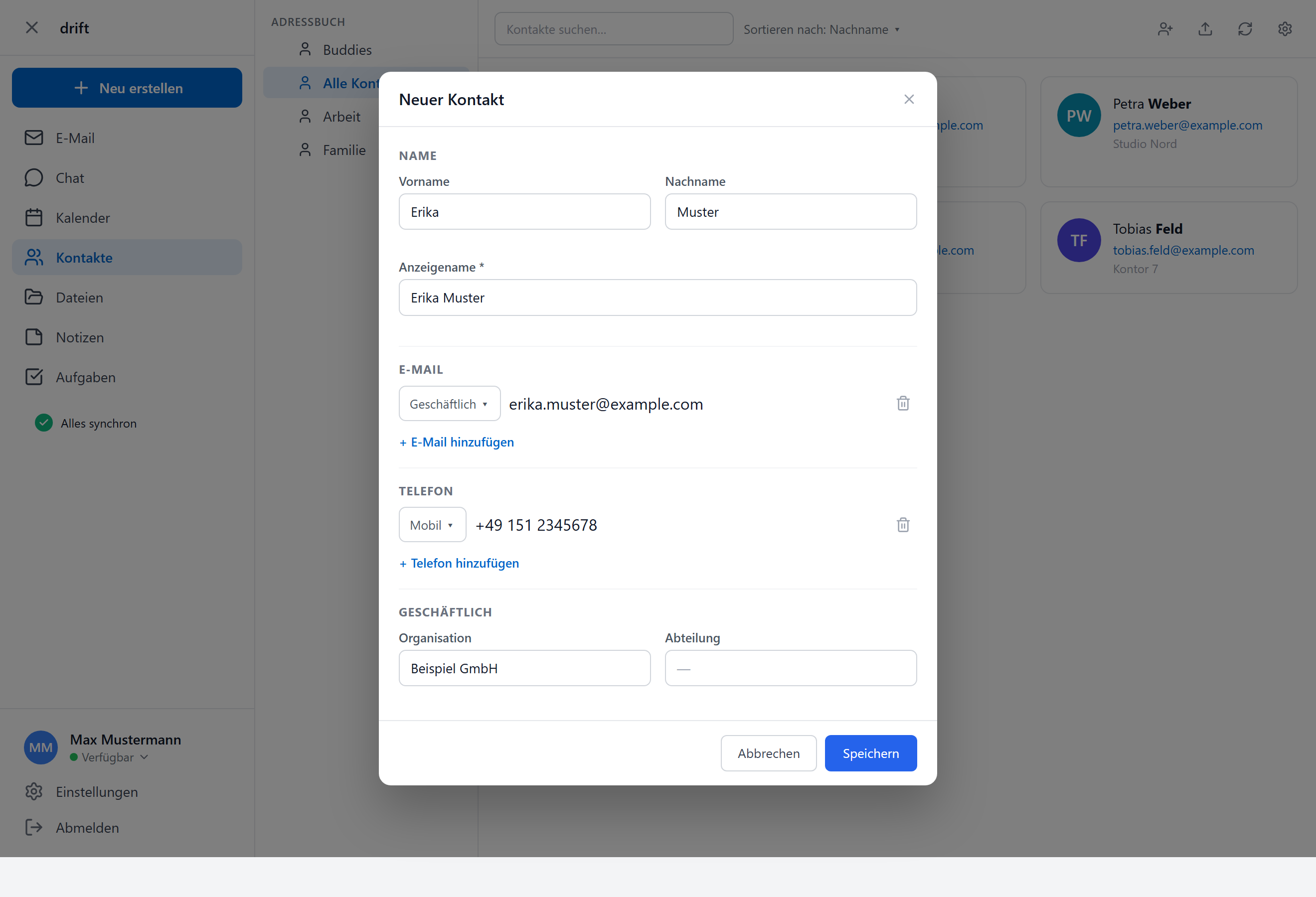
Links die Adressbücher (inkl. Buddies), Mitte die Karten mit Suche/Sortierung, rechts die Detailansicht. Kontakte hat keine Ribbon — alle Aktionen liegen in der Symbolleiste.
Symbolleiste
Suche · Sortieren nach (Nachname/Vorname) · Kontakt hinzufügen · Gruppe hinzufügen · CSV importieren · Aktualisieren · Kartenanzeige-Einstellungen (E-Mail/Telefon/Organisation zeigen, alle E-Mails/Telefone, Kartenbreite).
Kontakt-Editor — Abschnitte
| Abschnitt | Felder |
|---|---|
| Name | Vorname · Nachname · Anzeigename * |
| Typ + Adresse; „E-Mail hinzufügen" | |
| Telefon | Typ + Nummer; „Telefon hinzufügen" |
| Geschäftlich | Organisation · Abteilung · Berufsbezeichnung |
| Adresse | Straße · Zusatz · Stadt · Region · PLZ · Land |
| Andere | Geburtstag · Website · Notizen |
Detailansicht: E-Mail senden · Chat · Als Buddy hinzufügen · Bearbeiten · Löschen; Geburtstage zum Kalender hinzufügbar. Gruppen: Name + Mitglieder (per Ziehen oder E-Mail).
Dateien & Freigabe
Kachel- oder Listenansicht mit Ordnerbaum, Suche und Speicheranzeige. Badges: Auge = anzeigbar, Link (grün) = öffentlich freigegeben, Personen (blau) = für Benutzer freigegeben, Schloss (amber) = gesperrt.
Werkzeugleiste (Ribbon)
| Dateiordner | Neuer Ordner · Freigaben abonnieren · Aktuellen Ordner freigeben · Ordner-Berechtigungen |
| Office | Neues Dokument · Neue Tabelle · Neue Präsentation · Neues Diagramm n. v. |
| Dateien | Im Browser öffnen · Datei hochladen · Herunterladen · In Zwischenablage kopieren · Freigeben/Link · Sperren/Entsperren · Umbenennen · Löschen |
| Ordner | Öffnen · Freigeben · Berechtigungen · Umbenennen · Löschen |
| Ansicht | Aktualisieren · Meine Freigaben · Kachelansicht · Listenansicht |
Öffentlich freigeben (Link)
- Rechtsklick → Freigeben (oder Freigabe-Symbol).
- Öffentliche Freigabe aktiviert anhaken → erzeugt Download-Link.
- Bei Dateien zusätzlich Betrachter-Link (Browser-Vorschau/Bearbeitung mit Collabora).
- Mit Kopieren übernehmen; Widerruf = Haken entfernen.
Benutzer-Berechtigungen (ACL)
| Stufe | Bedeutung |
|---|---|
| Erlauben | Zugriff gewähren (Basis) |
| Lesen | lesen/herunterladen |
| Schreiben | ändern & hochladen |
| Verwalten | volle Kontrolle inkl. Rechtevergabe |
Neue Personen erhalten automatisch eine Freigabe-Benachrichtigung. Unter Meine Freigaben lassen sich Zugriff bzw. öffentlicher Link widerrufen.
Notizen
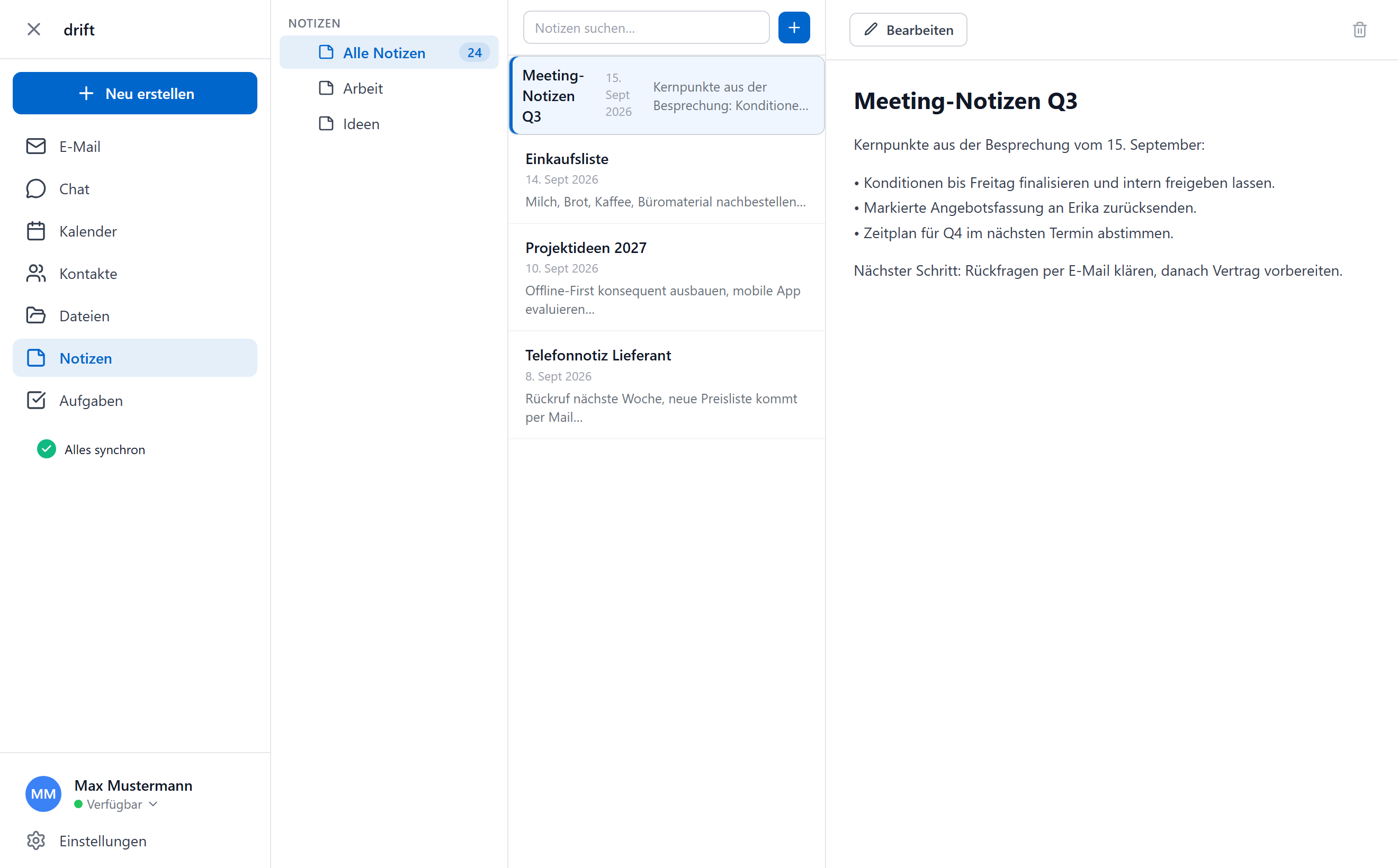
Links Notizbücher, Mitte Liste mit Suche + Neue Notiz, rechts der Editor (Bearbeiten / Speichern / Abbrechen, Löschen).
Ribbon
Notizenordner: Neuer Notizenordner · Freigaben abonnieren · Ordner freigeben · Ordner löschen · Notes: Neue Notiz · Suchen · Aktualisieren · Notizen: Bearbeiten · Löschen.
Aufgaben
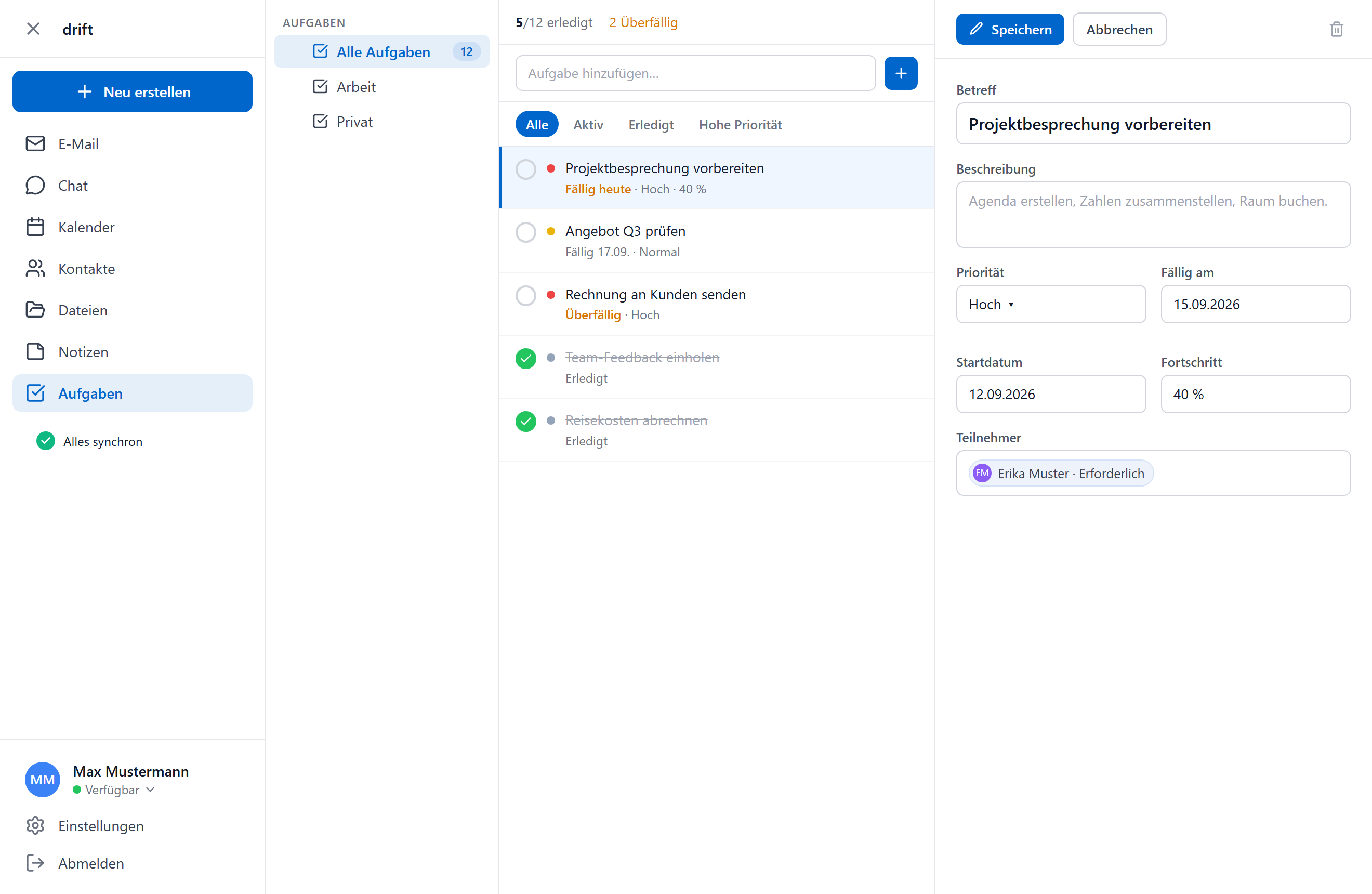
Links Listen, Mitte Aufgaben mit Statistik (erledigt / Überfällig), Schnell-Eingabe und Filtern (Alle · Aktiv · Erledigt · Hohe Priorität), rechts der Editor. Erledigen über den Kreis links.
Editor — Felder
| Feld | Funktion |
|---|---|
| Betreff | Titel |
| Beschreibung | Details |
| Priorität | Hoch / Normal / Niedrig |
| Fällig am / Startdatum | Termine |
| Fortschritt | 0–100 % (Regler) |
| Teilnehmer | Rollen: Erforderlich / Optional / Vorsitzender |
Ribbon
Aufgabenordner: Neue Liste · Freigaben abonnieren · Liste freigeben · Liste löschen · Tasks: Neue Aufgabe · Suchen · Aktualisieren · Filter: Alle/Aktiv/Erledigt/Hohe Priorität · Aufgabe: Als erledigt/offen markieren · Bearbeiten · Löschen.
Chat
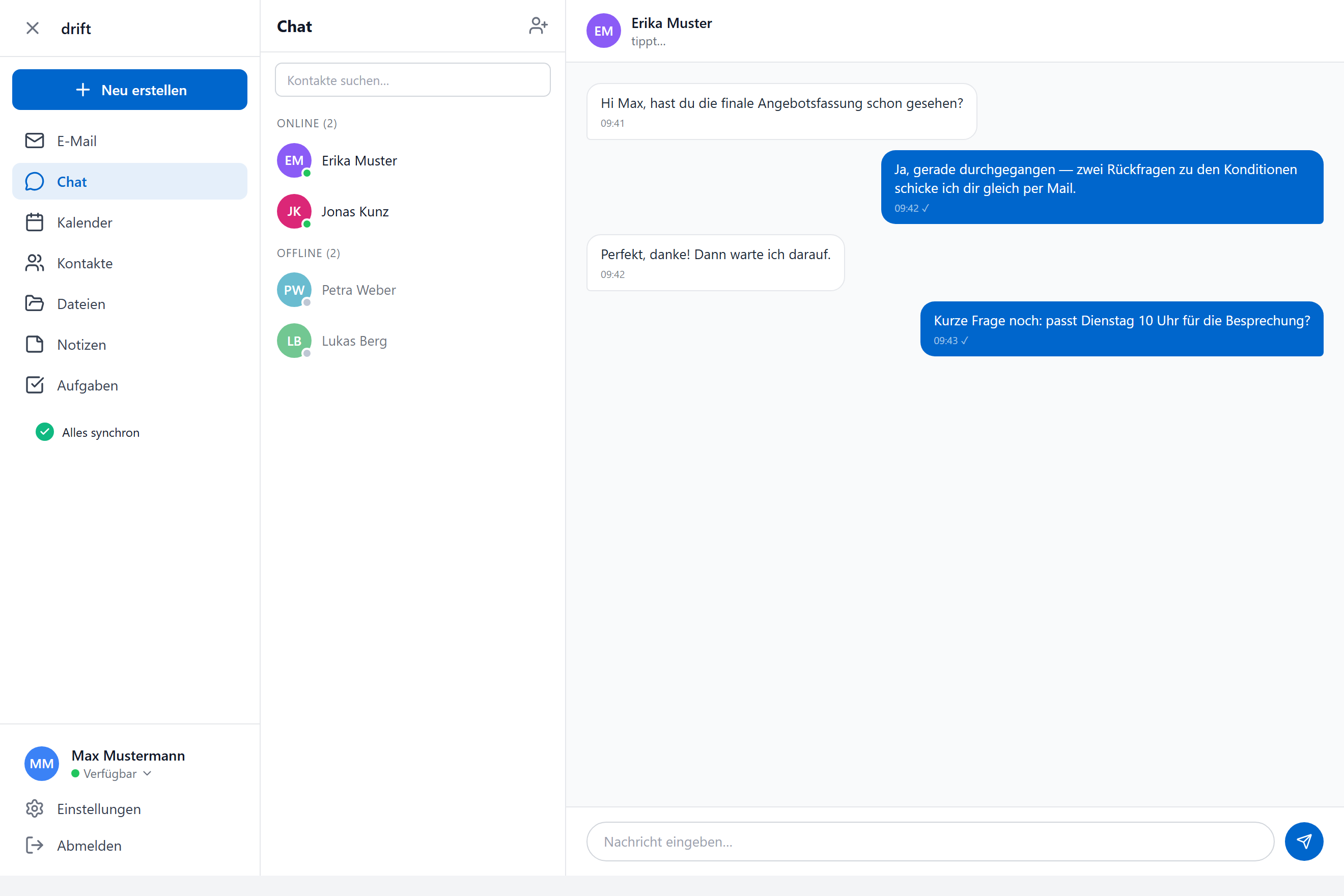
Links die Kontaktliste (Online / Offline / Letzte Chats), rechts die Unterhaltung. Kontakt hinzufügen per JID (E-Mail) + optionalem Anzeigenamen. Nachricht unten eingeben, Senden; ein Häkchen zeigt die Zustellung, „tippt…" die Gegenseite. Präsenz stellst du über dein Profil unten ein.
Einstellungen: Allgemein & Profil
Ganz oben der Profilbild-Editor: Bild hochladen/ersetzen (auf 256×256 skaliert), entfernen; „Name im Profil" (aus vCard). Wird sofort gespeichert.
| Karte / Einstellung | Typ | Werte / Wirkung |
|---|---|---|
| E-Mail-Adresse | Anzeige | angemeldetes Konto (schreibgeschützt) |
| Anzeigename | Text | Ihr Klarname |
| Sprache | Auswahl | UI-Sprache (Seite neu laden für volle Wirkung) |
| Zeitzone | Auswahl | Zeitzone |
| Automatische Abmeldung nach | Auswahl | Nie · 5 · 10 · 30 Min · 1 · 2 · 4 Std |
| Desktop-Benachrichtigungen aktivieren | Schalter | System-Benachrichtigungen |
| Anzeigedauer der Benachrichtigung | Zahl (Sek.) | 1–30 |
| Im Vollbildmodus starten | Schalter | App startet im Vollbild |
| Debug-Fenster anzeigen | Schalter | Diagnosefenster |
| Dienste | Anzeige | Protokoll-Status (schreibgeschützt) |
Kennwort ändern
Aktuelles Kennwort · Neues Kennwort · Neues Kennwort bestätigen (mit Anzeigen-Umschalter) → Kennwort ändern.
Einstellungen: Darstellung & Layout
Alle Darstellungs- und Layout-Optionen liegen auf der Seite Layout (es gibt keine separate „Darstellung"-Seite).
| Einstellung | Werte |
|---|---|
| Layoutmodus | Klassisch (Einzelansicht) · Dashboard (Multi-Panel-Arbeitsbereich) |
| Farbschema | Hell · Dunkel · System |
| Ungelesene Nachrichten hervorheben | Keine · Blau · Gelb · Grün · Lila · Orange |
| Markierungsfarbe | Gold · Rot · Blau · Grün · Lila · Orange |
Einstellungen: Mail
Postfachordner
Anzeigename für Posteingang · Ordner für Gesendet · Entwürfe · Papierkorb · Spam (jeweils Textfeld).
Nachrichtenbehandlung
| Löschmodus | In Papierkorb verschieben · Als gelöscht markieren · Sofort löschen |
| Als gelesen markieren nach | Nie · Sofort · 1 · 2 · 5 · 10 Sek. |
| Nachrichten pro Seite | 25 · 50 · 100 · 200 |
Anzeigeoptionen
| Externe Bilder blockieren | Schalter |
| Erste Nachricht automatisch auswählen | Schalter |
| Nachrichtenanzahl im Ordnernamen | Schalter |
| Externe Links erlauben | Schalter |
| Mehrere Verfassen-Fenster erlauben | Schalter |
| Konversationsansicht | Standardmäßig aktiv / aus (pro Sitzung umschaltbar) |
| Avatare anzeigen | Ein / Nur personalisiert / Aus — global + pro Bereich (Liste, Header, Composer, Kontakte, Chat, eigener) |
| Standard-Sortierfeld | Datum · Absender · Betreff · Größe |
| Standardmäßig absteigend sortieren | Schalter |
| Sortier-Locale für Ordnerbaum | Text (BCP-47, optional) |
E-Mail-Benachrichtigungen
| Bei neuer E-Mail benachrichtigen | Schalter (+ auch andere Ordner / nur besuchte Ordner) |
| Lesebestätigungsmodus (MDN) | Nie senden · Jedes Mal fragen · Automatisch senden |
| Zustellbestätigung anfordern | Schalter |
| Lesebestätigung anfordern | Schalter |
| Letzte Empfängeradressen speichern | Schalter |
Einstellungen: Verfassen & Signaturen
Verfassen-Optionen
| Nachrichten in HTML verfassen | Schalter |
| Nachrichten inline weiterleiten | Schalter |
| Benutzerdefinierten Antwortkopf verwenden | Schalter (+ Vorlage mit {date}/{from}/{to}/{subject}) |
| Entwürfe automatisch speichern alle | Nie · 30 Sek · 1 · 2 · 5 Min |
| Standard-Signatur | Textbereich (für neue Nachrichten) |
Signaturen
Beliebig viele Signaturen als Liste: je Signatur Name, Umschalter HTML-Quelltext ↔ Vorschau, HTML-Datei laden, Entfernen, sowie Rich-Text-Editor. Signatur hinzufügen unten, Signaturen speichern oben.
Einstellungen: Labels, Abwesenheit, Regeln, Papierkorb
Schlagwörter (Labels)
Liste anpassbarer Labels: je Zeile Farbwähler + Name + Löschen; Benutzerdefiniertes Schlagwort hinzufügen; Schlagwörter speichern.
Abwesenheit
| Abwesenheits-Autoantwort aktivieren | Schalter |
| Abwesenheitsnachricht | Textbereich |
| Start-/Enddatum festlegen | Schalter + Datum |
| Benachrichtigung senden | Schalter + Adressen |
Zusätzlich E-Mail-Weiterleitung: Alle eingehenden umleiten · Umleiten an · Kopie behalten · nur menschlich generierte Nachrichten.
Regeln kommt bald
Die Regel-/Filterverwaltung ist angekündigt, aber noch nicht implementiert („Regelverwaltung kommt bald…").
Papierkorb & Spam
| Nachrichten im Papierkorb behalten für | Für immer · 1 · 7 · 14 · 30 · 60 · 90 · 180 Tage · 1 Jahr |
| Papierkorb beim Abmelden leeren | Schalter |
| Spam-Ordner beim Abmelden leeren | Schalter |
| Temporäre Dateien entfernen älter als | Nie · 1 · 7 · 30 Tage |
Sounds
Alle Töne stummschalten (Schalter) · Wartemusik (Standard / Keine).
Einstellungen: Sichere Mail & 2FA
Sichere E-Mail (S/MIME)
| Alle ausgehenden signieren | Schalter |
| Wenn möglich verschlüsseln | Schalter |
| Zertifikat | Status, Betreff/E-Mail/Gültigkeit/Aussteller; Entsperren/Sperren mit Passwort |
| Erweitert | Speicherpasswort ändern · Zertifikat als PFX exportieren |
| Ohne Zertifikat | Vom Server generieren oder PFX/P12 importieren (Zertifikats- + Speicherpasswort) |
Zwei-Faktor-Authentifizierung (TOTP)
Einrichten per QR-Code + 6-stelligem Code (Bestätigen & Aktivieren); TOTP entfernen; bei der Anmeldung erzwingen; Wiederherstellungs-E-Mail hinterlegen.
Einstellungen: Kalender, Kontakte, Chat, Dateien, Meetings, Anrufe
Kalender
| Standardkalender | Text |
| Standardansicht | Tag · Woche · Monat · Agenda |
| Zeitschlitzdauer | 5 · 10 · 15 · 30 Min · 1 Std |
| Woche beginnt am / Arbeitstag Beginn & Ende / Arbeitstage | Auswahl / Auswahl / Wochentag-Häkchen |
| Frei/Belegt veröffentlichen für | Deaktiviert · 7 · 14 · 30 · 60 · 90 Tage |
| Erledigte Aufgaben in „Alle" zeigen | Schalter |
| Erinnerungen | E-Mail · Sofortnachricht · Telefonanruf |
Meetings (Zoom)
Zoom-Integration aktivieren · API-URL · Konto-ID · Client-ID · Client-Geheimnis · Standarddauer (15–120 Min) · automatisch für Termine erstellen.
Kontakte
Standard-Kontaktordner · Adressbuch im Besprechungsplaner · Kontakte automatisch synchronisieren.
Chat
Geräteübergreifend synchronisieren (Message Carbons) · an alle Geräte weiterleiten · Chats in Popup öffnen · Chaträume aktivieren.
Dateien
Neue Dateien standardmäßig öffentlich · beim Bearbeiten automatisch sperren · umgekehrte Baumansicht · Collabora Online: Server-URL · WOPI-Bridge-URL.
Anrufe (Dialer)
Eingehende als Popup · Video anbieten · PSTN-Nummer · Alternativer Kontakt · DTMF: Tonlänge · Sendemodus (RFC 2833 / SIP INFO) · Konferenz: PIN · Zugangs-PIN.
Einstellungen: Erinnerungen & Benachrichtigungen
Terminerinnerungen
Erinnerungszeiten als JSON-Array in Minuten, z. B. [60, 30, 10] = 60/30/10 Minuten vorher.
Benachrichtigungen (Desktop) englisch
Feinsteuerung der Desktop-Benachrichtigungen (pro Gerät, lokal gespeichert):
| General | Enable notifications · Play sound · Show subject & sender · Suppress when viewing same folder · Suppress own sent |
| Quiet hours | From / To (Ruhezeiten) |
| Channels | Mail · Chat · Calendar invites |
| Accounts | CGP-Hauptkonto + je externem IMAP-Konto |
| Folder filters | pro Ordner ein/aus (mit Smart-Defaults, Reset) |
| Tray & startup | Close minimiert in Tray · Start im Tray · Autostart · Ungelesen-Zähler leeren |
Einstellungen: Zugriffsrechte
Kontozugriffskontrolle
ACL-Tabelle: pro Benutzer die Rechte Stellvertreter, Anrufe, Erstellen, Senden als; Benutzer hinzufügen / entfernen, Speichern.
Von mir freigegeben
Liste aller Postfach- und Datei-Freigaben mit Rechte-Kennzeichen; Widerrufen je Eintrag; Aktualisieren.
Mit mir geteilt
Abonnierte Postfächer/Dateien nach Eigentümer gruppiert; Abbestellen.
Senden-als-Identitäten
Je Identität: Deren Gesendet-Ordner nutzen · Aktiviert/Deaktiviert.
Einstellungen: Desktop-App & Aufräumaufträge
Desktop-App
Standardprogramm zum Öffnen von Dateien (System / Chrome-Edge / benutzerdefiniert) · benutzerdefinierter Programmpfad · Regeln pro Dateiendung (welches Programm öffnet welche Endung) englisch. Autostart/Tray-Optionen liegen unter Benachrichtigungen → Tray & startup.
Aufräumaufträge (Cleaning Jobs) englisch
Regeln, die IMAP-Nachrichten automatisch in einen Zielordner verschieben (läuft, während die App offen ist). Pro Auftrag:
| Account · Job name | Konto & Bezeichnung |
| Source folders | Quellordner (Mehrfachauswahl) |
| Match fields / mode | zu durchsuchende Felder · „Match any" / „Match all" |
| Keywords | Stichwörter (zeilen-/kommagetrennt) |
| Older than · Has attachment · Unread | Alter in Tagen · Anhang ja/nein · gelesen/ungelesen |
| Target folder | Zielordner |
| Run-now lookback · Enabled | Rückblick-Tage für „Jetzt ausführen" · aktiv bei neuer Mail |
Pro Auftrag: aktivieren/deaktivieren · Run now (mit Vorschau + Apply) · Edit · Löschen.
Externe IMAP-Konten
Unter Einstellungen → Externe Konten beliebig viele IMAP/SMTP-Konten neben CommuniGate Pro einbinden.
„Add IMAP Account" — alle Felder
| Feld | Beispiel / Standard |
|---|---|
| Display Name | Personal Mail |
| Email · Username | [email protected] |
| Password | Konto-/App-Passwort |
| IMAP Server · Port | imap.example.com · 993 |
| SMTP Server · Port | smtp.example.com · 587 |
| CalDAV URL optional | Kalender-Endpunkt |
| CardDAV URL optional | Kontakte-Endpunkt |
| OAuth2 Bearer Token optional | für Google erforderlich |
Klick auf ein Konto öffnet die Detailseite (Verbindungsfelder + OAuth2 Client-ID/Secret/Token-URL/Refresh-Token + Sign in with Google + Test CalDAV/CardDAV + S/MIME-P12); Fußzeile Remove Account · Test Connection · Save.
Offline-Cache, Offline-Modus & Outbox
Offline-Modus (Einstellungen → Offline-Modus)
| Offline-Modus aktivieren | lokaler Speicher für alle Module |
| Änderungen offline erlauben (Outbox) | Offline-Aktionen sammeln & nachholen |
| Umfang | Zeitraum (Tage) · max. Anhanggröße (MB) · Speicherkontingent (MB) |
| Speicher | Belegung + Aufschlüsselung (Inhalte, Anhänge, Dateien, Kontakte, Kalender, Notizen, Aufgaben) + Speicherort |
| Prefetch | Fehlende Mails laden · Module synchronisieren · Warteschlange leeren |
Outbox
Tabelle mit Zeit, Typ (move/flag/delete…), Ziel, Status (pending/inflight/done/failed/conflict), Fehler. Jetzt übertragen stößt den Abgleich an; pro Zeile Wiederholen (↻) / Abbrechen (✕).
Offline-Cache (Einstellungen → Offline-Cache)
Alternatives, einfacheres Panel: Offline-Cache aktivieren, Zeitraum, Anhänge einschließen, Ordner-Cache (pro Ordner mit Status-Punkt), Cache-Statistik. Bei Verbindungsverlust zeigt der Status-Chip „Offline · N ausstehend"; nach Wiederverbindung wird die Outbox automatisch übertragen. Nichts geht verloren — auch über einen Neustart hinweg.